¿Cómo podemos ayudarte?
Nueva Campaña de Correo Masivo
Crear una nueva Campaña de Correo Masivo
Teniendo claro qué contenido y a quién queremos enviar una campaña de correos podemos comenzar:
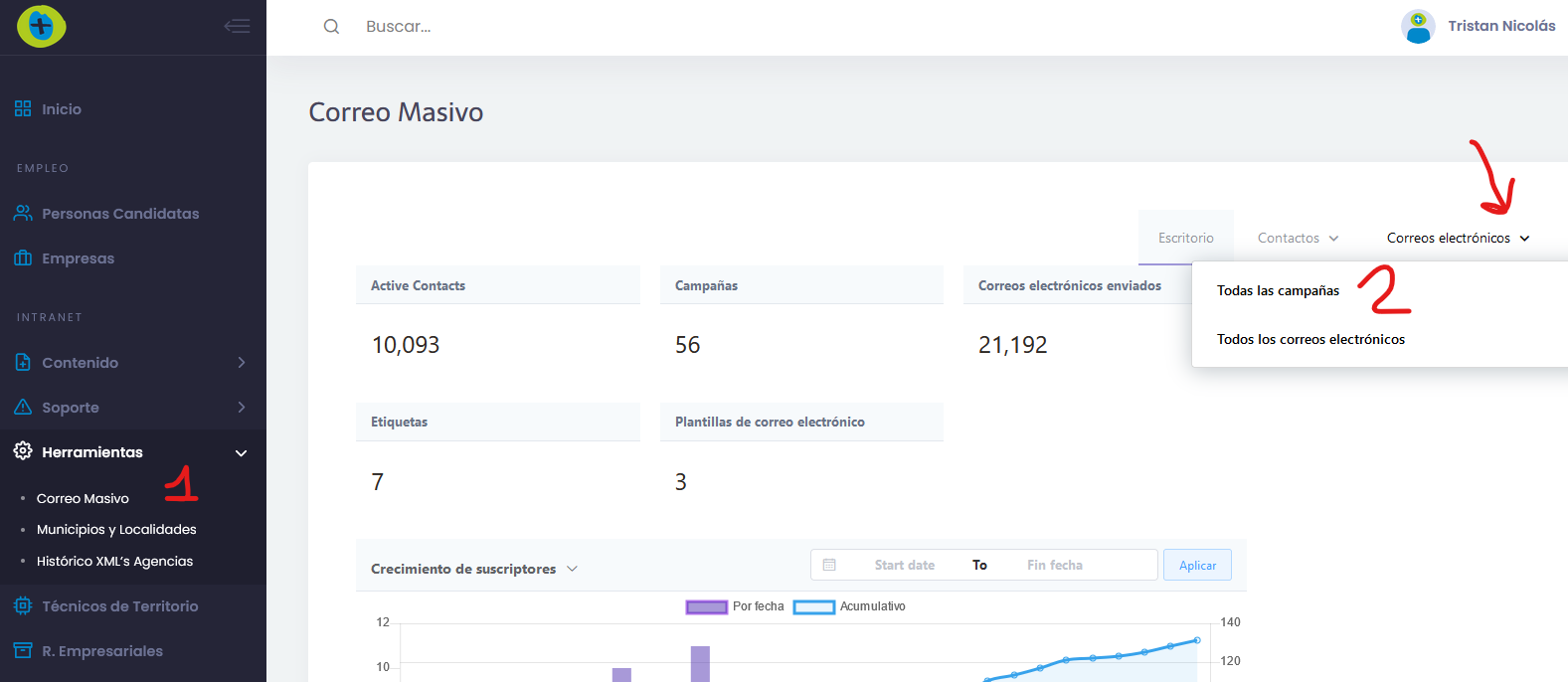
- En el Menú de la izquierda pulsar en «Herramientas» y después en «Correo Masivo»
- En el menú superior, desplegamos «Correos Electrónicos» y pulsar en «Todas las campañas».
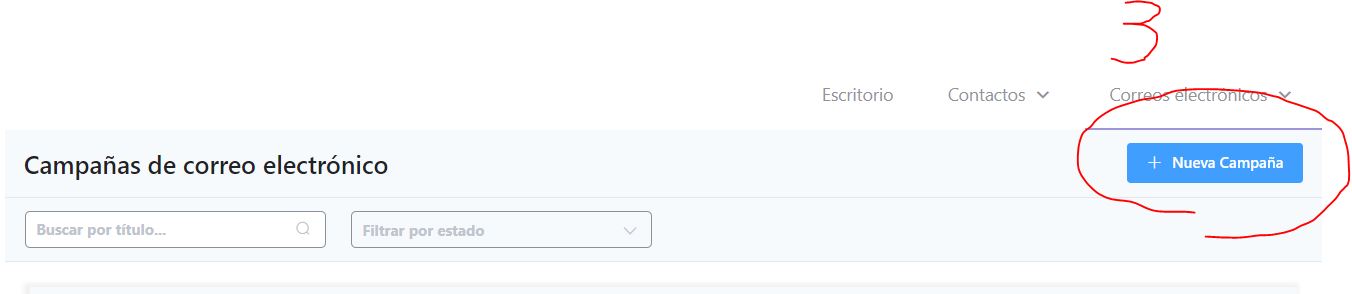
3. Pulsaremos en el botón «+ Nueva Campaña».
4. Introducimos el título de la campaña.
Redacción del correo de campaña
En este apartado se diseñará, redactará y confeccionará el correo que se enviará en la campaña.
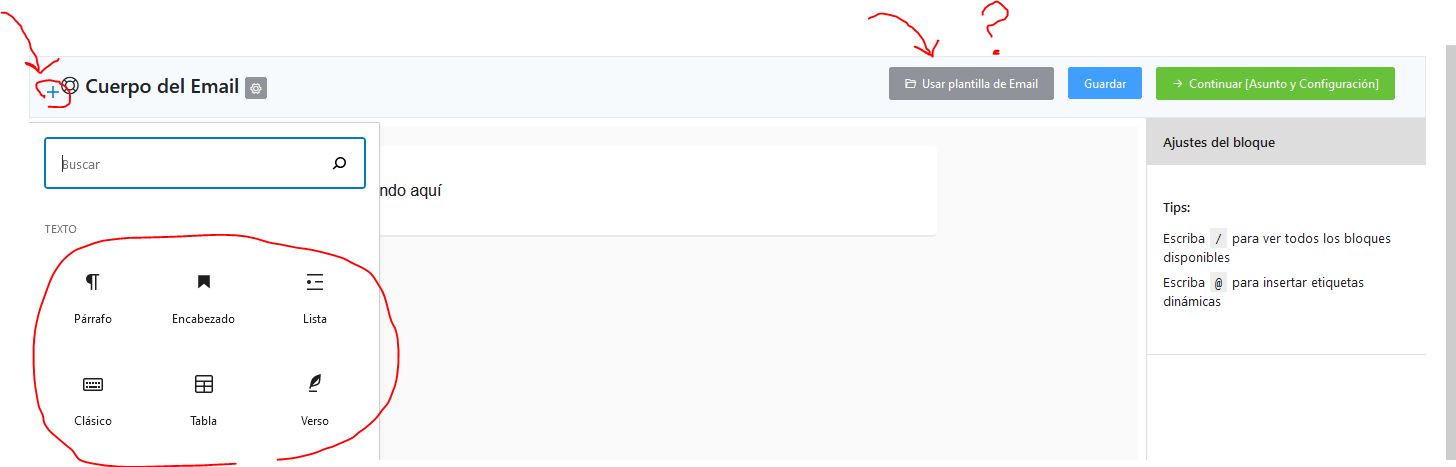
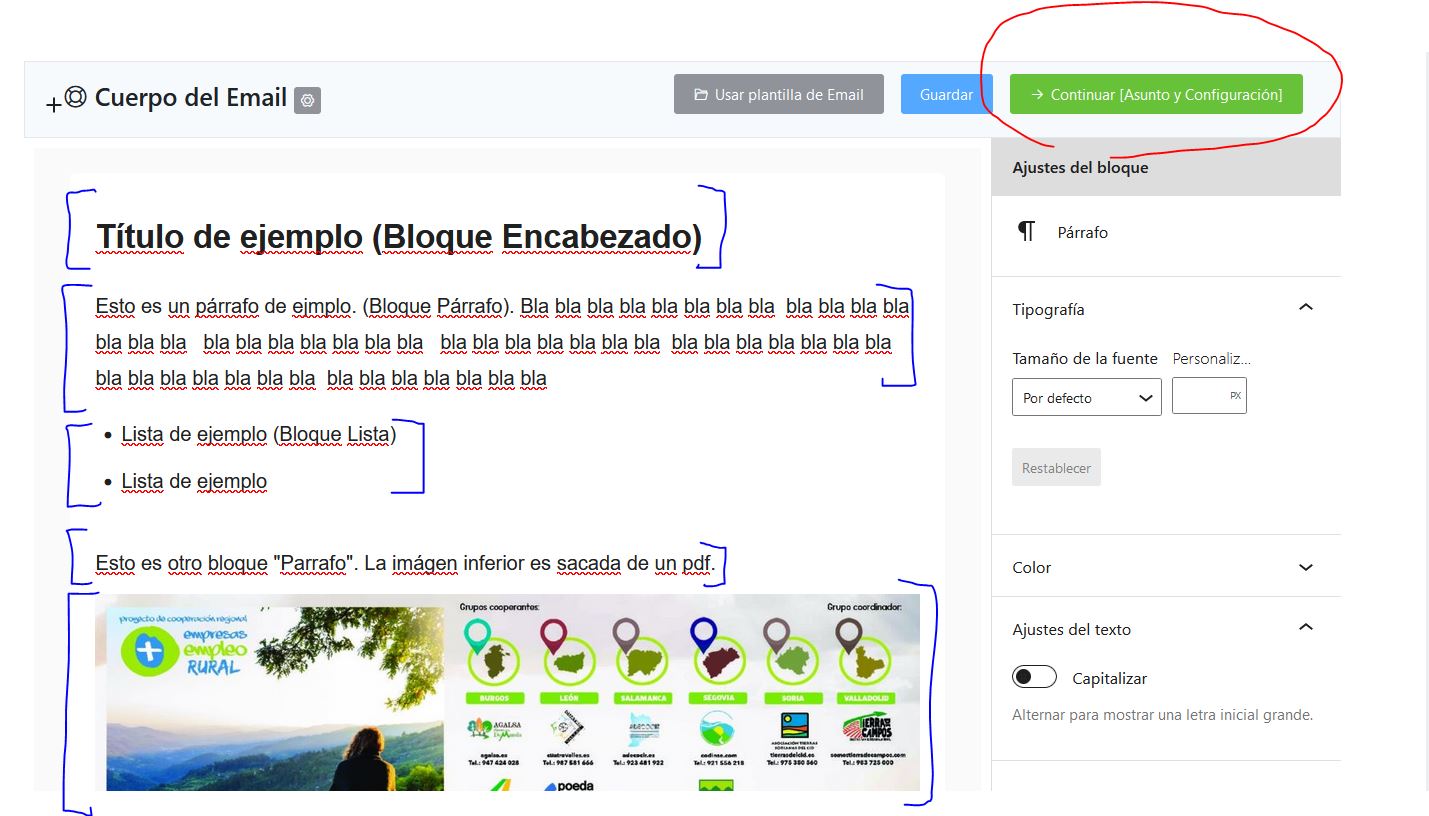
Lo primero tener en cuenta, que se trata de un editor de texto basado en WordPress, por lo que habrá que familiarizarse con «Los Bloques«. Debemos seleccionar el bloque que se adapte a nuestras necesidades.
Editor de bloques: En el editor de texto de WordPress, cada título, párrafo, imagen o vídeo se presenta como un «bloque» de diferente de contenido.
- Controles de bloque: Cada bloque viene con su propio conjunto de controles para cambiar cosas como el color, la anchura y la alineación. Estos se mostrarán y ocultarán automáticamente cuando hayas seleccionado un bloque.
- Biblioteca de bloques: Tienes disponibles todos los bloques en la biblioteca de bloques. Los encontrarás en cualquier lugar en el que veas el icono +
- [OPCIONAL] «Usar plantilla de Email»: Se verá con más detalle en otro Artículo, pero en caso de tener montada una plantilla de email, este será el momento de usarla.
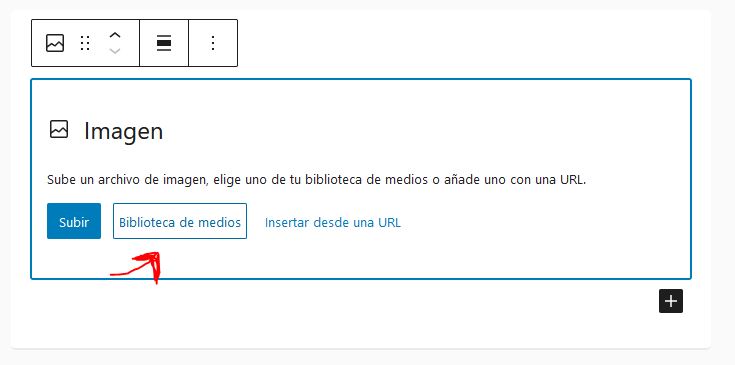
Incrustar PDF: Para incrustar un pdf, cómo si fuera una imagen, hará falta añadir un bloque de Imagen, y cargar el archivo en cuestión desde la Bilbioteca de Medios. IMPORTANTE. Cuando se abra la ventana, pulsar en la pestaña «Subir archivos» y seleccionar el archivo pdf. Cuando termine de cargar el archivo, pulsar abajo en «Seleccionar»
Cuando hayamos terminado de montar el email, podremos pasar al siguiente paso pulsando el botón «Continuar [Asunto & Ajustes]»
Asunto y Configuración de Remitente
En esta sección deberemos especificar el asunto que queremos que se muestre en el email que les llegará a los destinatarios de la campaña de mailing.
En los 3 puntos … se podrá seleccionar un campo dinámico; es decir, por si nos interesa que el asunto sea distinto para cada destinatario.

Configuración de Remitente IMPORTANTE
Pulsar la casilla «Establecer nombre personalizado y correo electrónico»
Debajo del asunto, cada técnico tendrá que especificar el nombre y el email del Remitente para que a los receptores de la campaña puedan contestar a cada GAL respectivamente.
- Estos son el nombre y la dirección de correo del Autor de la campaña. Se verá al leer el correo de la campaña.
- Estos son el nombre y la dirección de correo a los que se responderá si el receptor contesta al correo de campaña.
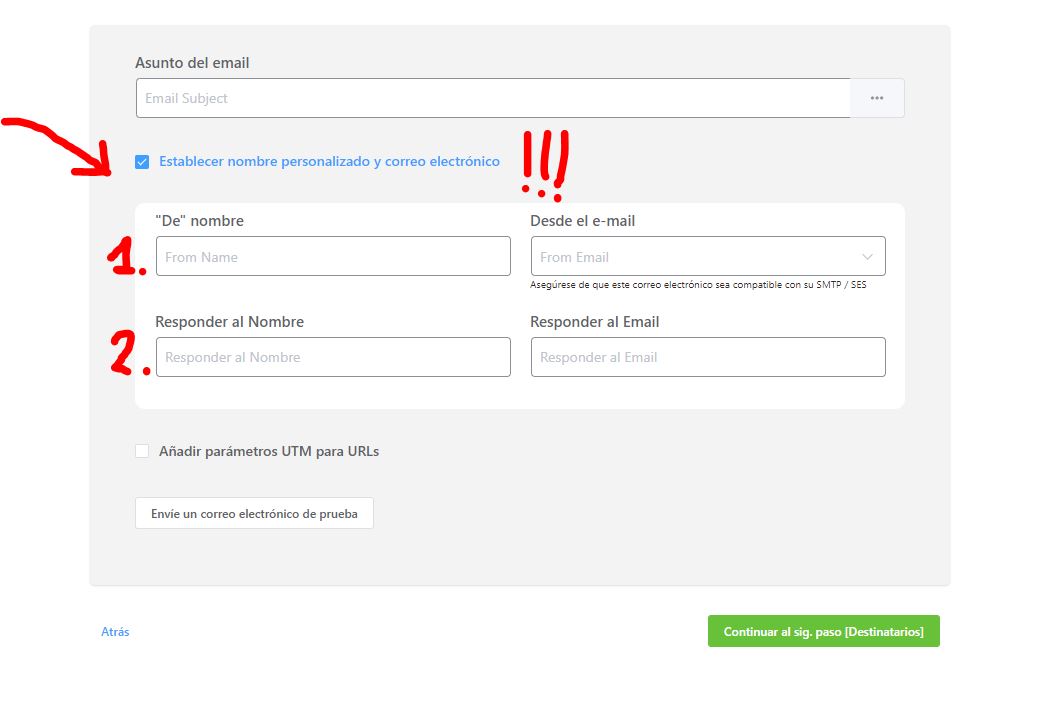
También podremos mandarnos un email de prueba para ver cómo quedaría el email.
Selección de Destinatarios
En este paso, seleccionaremos a los destinatarios a los que les llegará la campaña de mailing. Vienen una serie de listas predefinidas: Candidatos y Empresas de cada GAL
Con las etiquetas podremos filtrar todavía más la lista final.
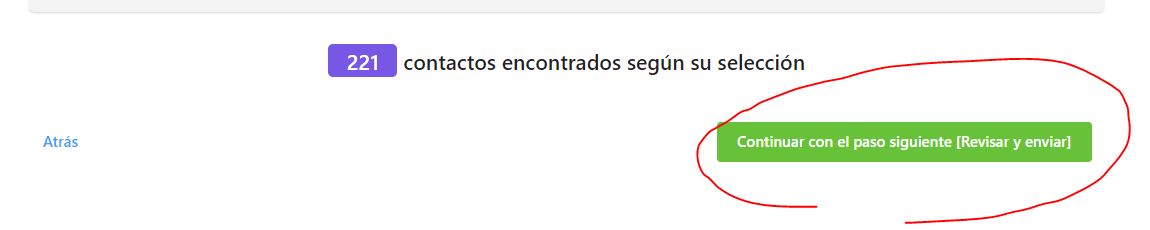
En este ejemplo, al seleccionar la lista «CAMPOS Y TOROZOS (Candidatos)» tenemos 403 destinatarios. Pero al aplicar la etiqueta «Disponible» filtra la lista y la deja en 221 contactos.
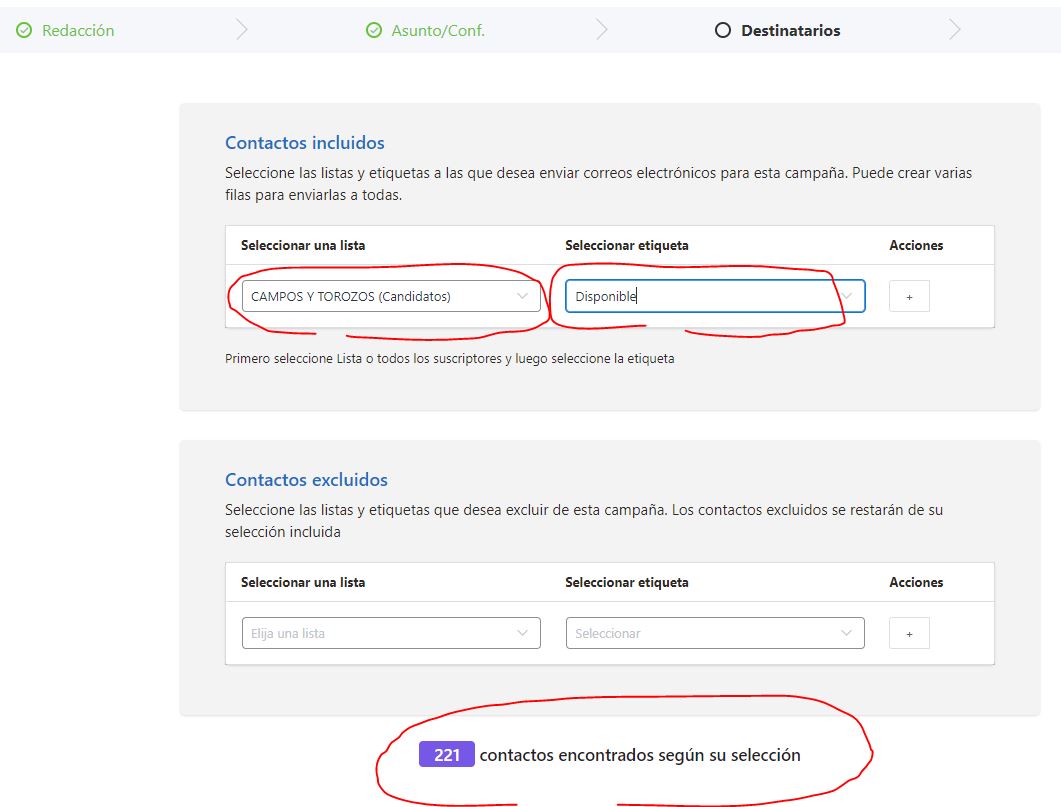
La sección «Contactos excluídos» sirve para filtrar a la inversa; es decir, para enviar una campaña a TODOS los contactos, menos a los de la lista que seleccionemos.
Una vez tengamos nuestra lista preparada ya podremos pasar al último paso pulsando en «Continuar con el paso siguiente [Revisar & envíar]».
Revisar y Envíar
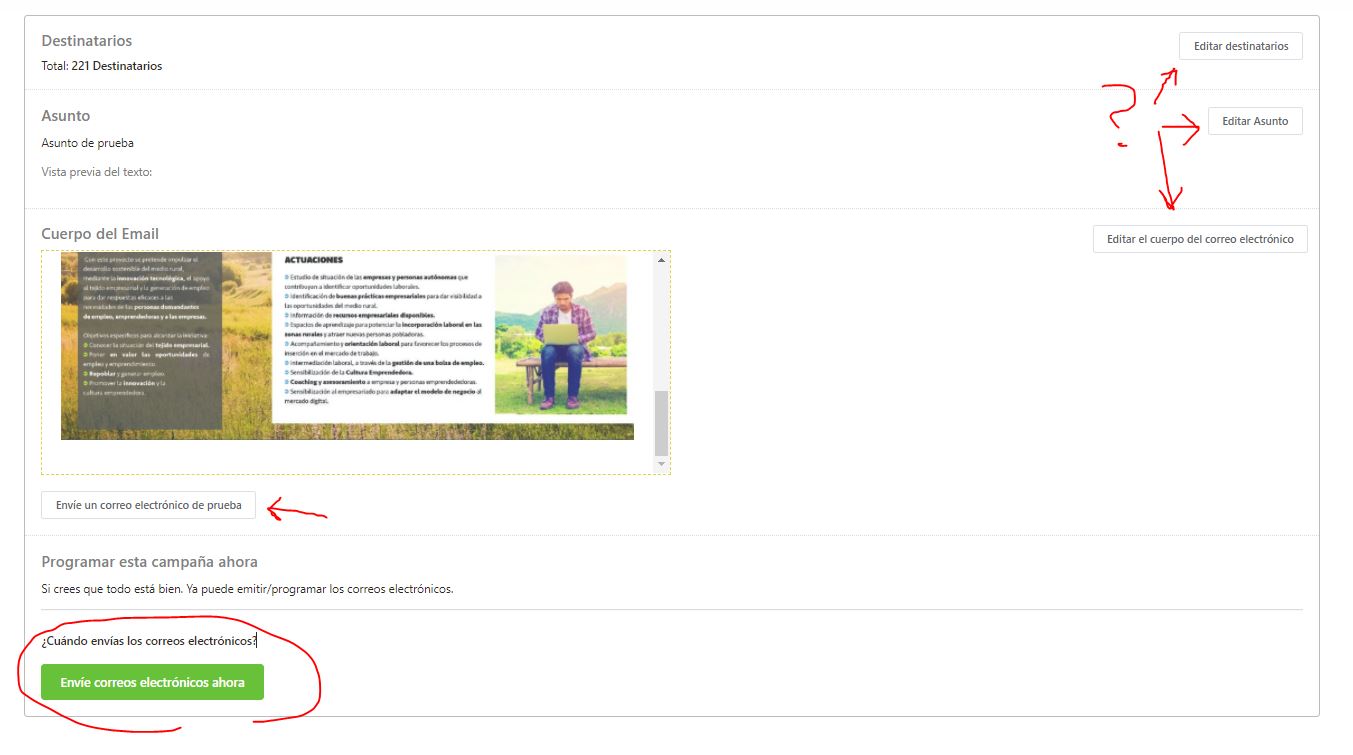
En este último paso podremos revisar todo lo preparado anteriormente: el título, el contenido y los destinatarios.
Podremos también mandarnos un email de prueba y si estamos seguros mandar la campaña de mailing.
En caso de faltar algo, o no estar seguros de mandar la camapaña, se podrá cerrar la ventana, todo lo realizado hasta el momento quedará guardado, y se podrá retomar en otro momento desde el menú: «Todas las campañas».